|
|
当您尝试通过逐帧渲染场景动画来创建视频时,本指南适用于使用 Timeline 插件创建的任何动画场景。* X$ }$ `& j2 ?2 r
+ B/ E5 q/ {8 I6 ~' g( a在我们开始之前,您可能想了解实时和游戏时间之间的区别,这可以帮助您更好地掌握特定步骤,尽管这不是绝对必要的。8 `5 _5 X' h# B, l0 x$ G( }0 n
* |2 P. d( p( @- b& Y若要将逐帧渲染与时间轴动画配合使用,可以按照下列步骤操作:; G8 T |$ z" X
6 v8 Z1 v0 t% l/ J% Y2 \$ ~第 1 步
. |4 G/ k: I' i9 g+ x( _7 J% M% Y
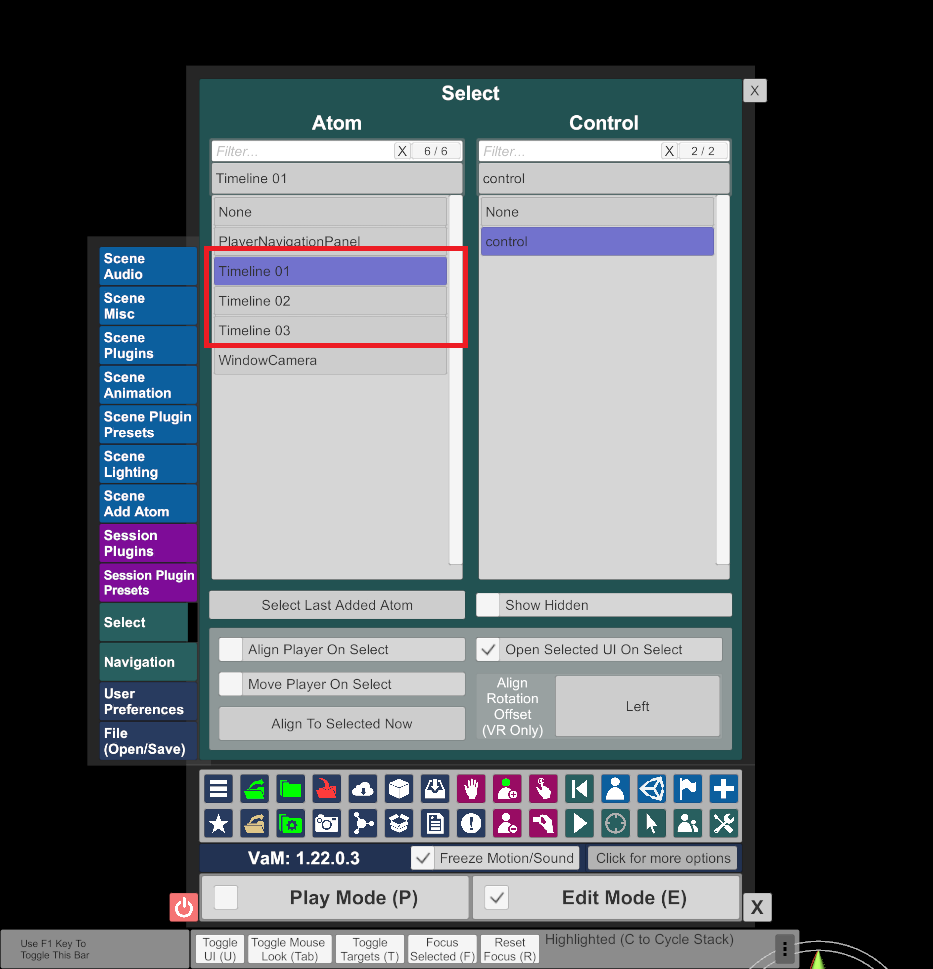
0 R" s' P0 }1 ~0 \& [假设我们有一个有三个时间轴副本的场景,让我们从打开时间轴 01 开始。8 k( l9 J# n6 p% m- U( ` \, |
8 E7 ^. e. H/ s3 N如果你此刻正在挠头,不知道在包含时间轴的场景中在哪里找到原子,你可以先向下滚动到步骤 4 并通读它,然后再回到这一步。# Y& d% k1 q ?6 d
f% e9 p/ g7 `" P1 v
" s% _9 W" S' b; F
; a0 ^7 B+ {( h0 q
. h" D1 z2 A e# i3 r
: }# [* o6 t; Y0 C步骤 2
+ N7 W7 P Z( M- N" d4 B8 K2 f
" e' q! a) I$ y: D0 Q打开时间轴插件界面后,让我们先选择“更多”,然后选择“选项”。0 D4 z4 z8 b% [. } d: S
Z' W; F8 p3 y% e# p& J
 ( ~3 C2 |5 ~2 R" Q; h$ l ( ~3 C2 |5 ~2 R" Q; h$ l
$ H& s3 c) H) G- @; {
) I2 K8 m( g; ] \$ R) ]( \: v& L
( z9 U. D- f% ^4 O8 g7 M) J5 b N
步骤 3
4 a6 r7 X6 D e( F: L8 w) `+ \, A" {2 R2 r/ E" X5 q; a' I. _
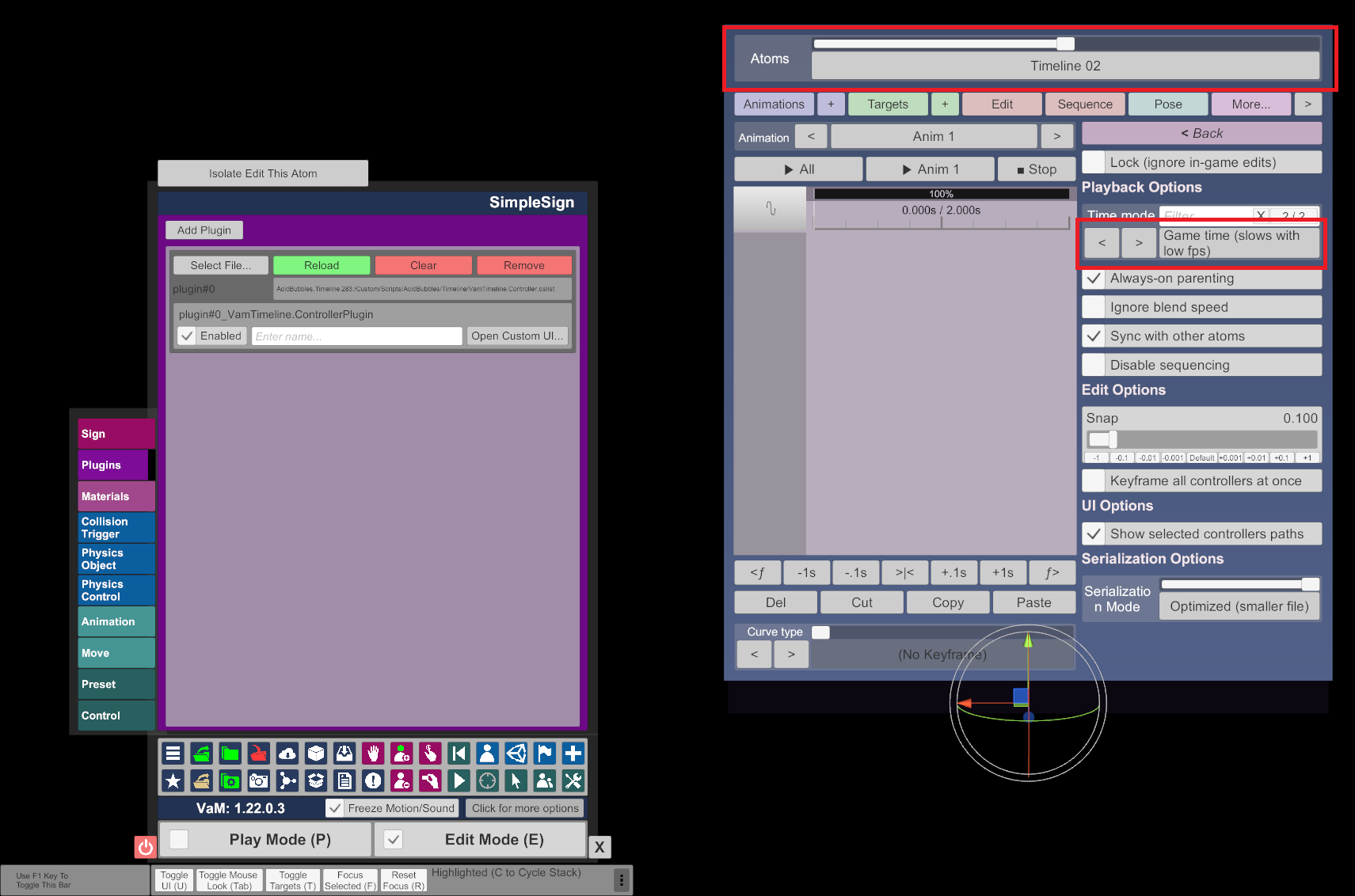
我们将看到一个标有“时间模式”的下拉选项。有两种可用的时间模式可供选择,实时和游戏时间,我们之前讨论过。默认情况下,时间轴设置为使用实时模式。 D5 S+ {, C* r
% ~# z V4 T* p6 L4 g( M准备逐帧渲染时,只需将其更改为“游戏时间”即可。7 K) O0 _0 t0 k p$ q* _+ t
+ Q: @, p$ ~1 \3 l* C
 7 T1 n$ ` G- r9 M( H 7 T1 n$ ` G- r9 M( H
0 U- w( Y a) S# v( x$ ~( x; a
* p F9 m. y; K: @2 m7 d2 G, m( y% X" v1 c! u
步骤 47 F" X8 E! E- W* ^. s) ~
7 I0 K' f5 D% r {: e9 q3 R
请记住,如果您的场景中有多个时间轴副本,例如用于控制男性和女性角色的单独时间线,或者像我的 VaM Produce 69 中一样,其中摄像机、角色舞蹈动作、深海鲨鱼和舞台灯光等元素由不同的时间线控制,您需要找到所有这些元素并将其更改为游戏时间模式.那么,你怎么知道有多少时间线副本以及谁在控制它们呢?别担心,有一个简单的方法:9 X+ h \; F* ?* j, W
% w1 D8 W: w F( u/ u7 e
如下图所示,将 SimpleSign 添加到场景中2 z4 u- ~2 V4 K+ K& g! f5 S
" s' a |7 N3 }% ^ p4 ?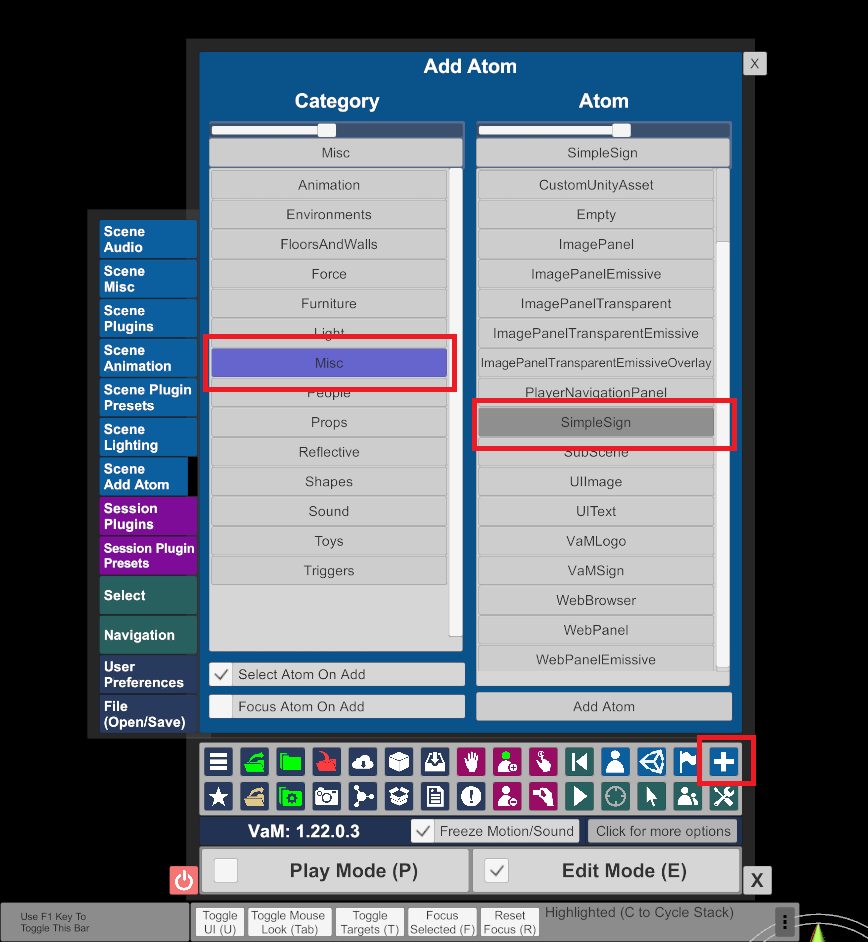
3 z4 D+ w/ c+ w+ `2 Q
' V2 E6 P: {* J. e% } t' u# ?1 m3 a2 R
/ s2 V# `( q6 Z2 r/ V- ~
# J) I! i" ~* ]; L步骤 5
3 N8 I6 Q; x4 @% n( a+ m. I1 D" o9 A" U3 o
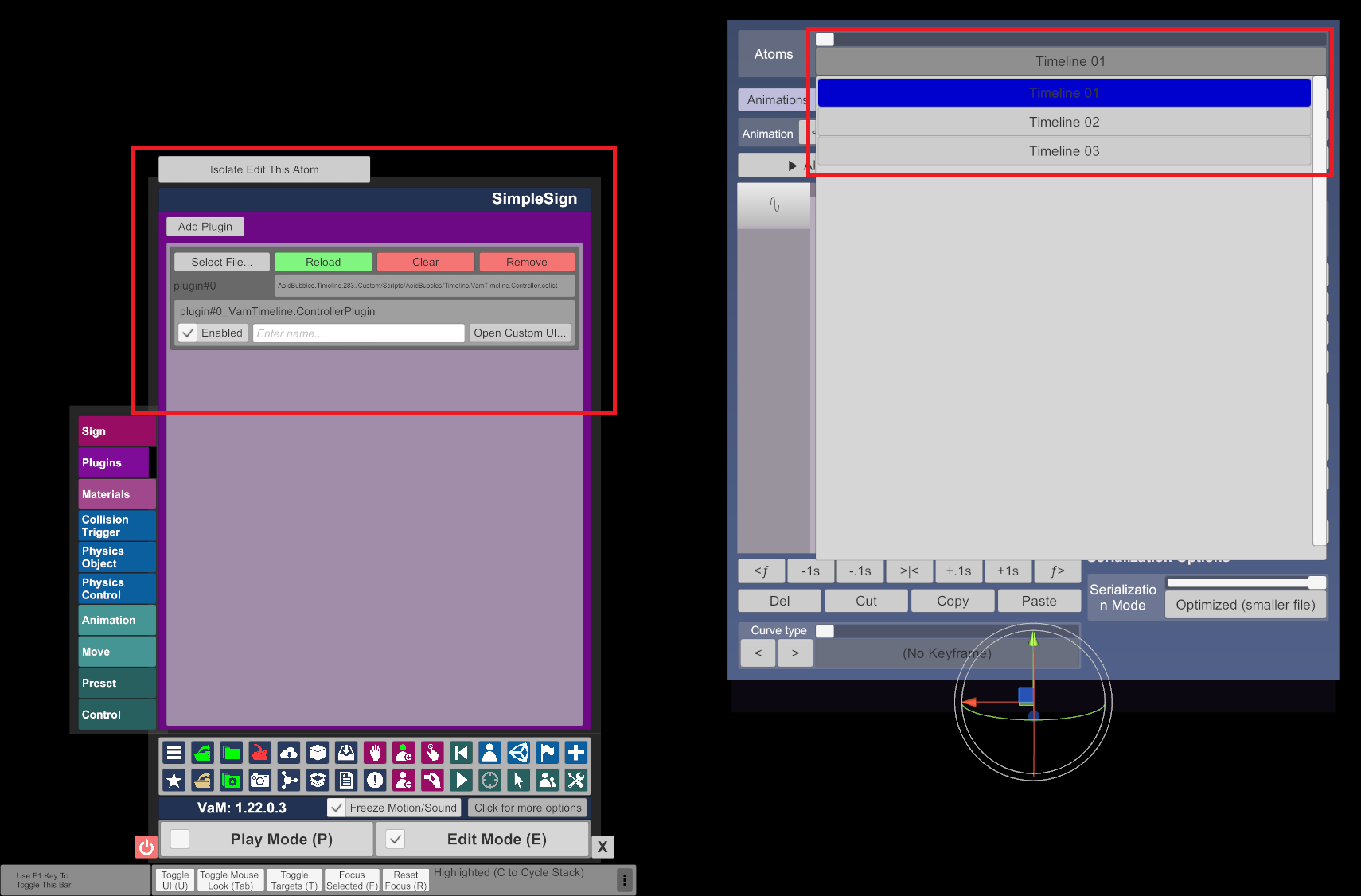
为 SimpleSign 加载 Timeline 包中包含的一个非常有用的工具,名为“VamTimeline.Controller.cslist”:
, y( j" w( U8 F& t* W3 a- J5 h2 @+ F: b/ K. `( `3 G

$ U6 ?$ p4 u/ q9 W1 k9 [& [% e# U0 c, q* G% w; v* s( I3 Y7 Q- q
" v' S. Y" |% s* B0 p8 M0 j3 G
7 X/ U1 X4 B* I步骤 6
; ~2 L' T" J: f6 Z4 G @$ r' [# ]8 Q9 n" e
此时,您的 SimpleSign 将成为场景中所有活动时间轴副本的管理器,并在下拉菜单中为您列出它们。0 x- Z8 ~: [" ?( j/ }. o: C- }. |
% U* R( f4 w( Y0 X
注意:我之所以强调“所有活动副本”,是因为在某些情况下,例如在我的 VaM Produce 69 场景中,不同的时间轴副本可能在不同的舞台环境中处于活动状态。处于 OFF 状态的非活动时间轴副本将不会列出,因此每次切换舞台环境时,此列表可能会有所不同。在使用它来创建自己的视频时,必须特别注意这一点。
% M7 N: V4 G& w8 B( `) U& \% D2 ^, v* R; s
! v6 [2 S9 ]7 |- C* |7 Q( f! [4 ?
3 v6 L$ C! y6 m7 A( b; r- ~7 R \5 D* G! Y
% ?0 g. ]$ c' }# r! L步骤 7
( v+ ]; W/ c* b) O( @0 H. O5 G1 X+ |2 C0 E" D
对列出的每个时间轴副本重复步骤 1-3。! w8 l4 \1 X5 Q% H$ T# S. O/ F
+ ~; `% a/ g: ^0 H, L
 S8 R% K3 Z; M S8 R% K3 Z; M
: E5 d7 v1 N# ~0 x' Q, u2 t `) E Q
$ x1 _3 M, ~, k0 P3 Y
8 C7 d6 M# k' }7 J有了这个,您的准备工作就几乎完成了。祝您渲染愉快!/ B/ L; l/ m5 [; K J. e
; N8 }* H& K/ h |
|


 窥视卡
窥视卡 雷达卡
雷达卡 发表于 2024-5-12 00:52:01
 提升卡
提升卡 置顶卡
置顶卡 沉默卡
沉默卡 喧嚣卡
喧嚣卡 变色卡
变色卡 千斤顶
千斤顶 照妖镜
照妖镜