|
|
# a. s, k) S& @最近一段时间里,制作了一些适用于 UEFI 的 Windows 系统 DD 镜像,按照系统的发布时间顺序由旧到新,分别是:# C8 T" j9 O) O4 Y
1. Windows Server 2012 R2 Datacenter
; }* R$ {. U3 A% C1 ~% k2. Windows Server 2016 Datacenter (build: 14393.5006)! k6 _3 I5 F. W! C, V8 A+ Q0 I
3. Windows Server 2019 Datacenter (build: 17763.2686)
/ S! b Q; @. h* f4. Windows Server 2022 Datacenter (build: 20348.587)
- x2 Z6 E. V0 [- }- s, ?5. Windows 10 Enterprise LTSC (build: 19044.1288)
. u8 g3 I2 h& _6. Windows 11 Pro for Workstations 21H2 (build: 22000.194)! A. l2 E: t; ~2 {/ Y, _
共计 18 个文件。分为以上 6 种系统,以及中英日 3 种语言。" |, a+ O; a6 X9 ?! {' w
警告:这些 DD 镜像不适用于 Legacy BIOS 启动的普通 VPS 或独服,只适用于 UEFI 启动的 VPS 或独服。( W9 q; Q. i3 N/ G
% \! n) y8 { s% C( Y) e& ~镜像具备以下特点1. 集成了以下驱动程序。
0 v# Y" u2 }! S$ Y1 a9 ~: y. j 1) KVM 驱动 (virtio 0.1.208-1):) p+ @$ Z/ P3 g
https://fedorapeople.org/groups/virt/virtio-win/direct-downloads/archive-virtio/virtio-win-0.1.208-1/virtio-win-0.1.208.iso+ h1 r) j$ E9 i
2) XEN 驱动 (AWS PV Driver 8.4.0):
' j% g& d% W! r8 b: k https://s3.amazonaws.com/ec2-win ... est/AWSPVDriver.zip
/ L& C- n% v( w& ] f 为什么使用亚马逊 AWS 的 XEN 驱动,原因是 XEN 官方提供的驱动都是未签名的,直接添加进去系统会导致出错。
% l4 S5 Z- d# m! B0 Z* p5 X7 w 3) Intel 网卡驱动 (26.2):, z. ~5 n7 L( z, q9 b' E# s
https://downloadmirror.intel.com/25016/eng/Wired_driver_26.2_x64.zip
3 u1 q1 J0 j2 g" B* W' i 参考:https://downloadcenter.intel.com/download/25016/Intel-Network-Adapter-Driver-for-Windows-104 T* B& Q V5 |6 w( k) c
2. 无需 VNC 交互直接无人值守安装,DD 完成即可远程登录桌面- M$ E' j# g1 ?' |9 x: H" d4 }3 M
3. 基于 VOL 版制作,因此可用 KMS 方式激活系统
! L! G l# ~! |3 E4 q1 P4. 关闭 Ctrl + Alt + Del 快捷键登录方式( T/ n- E) p9 @9 W7 R
5. 关闭服务器管理器开机自启动" H# X$ ^0 @# h* k# B* ]
6. 关闭 IE 安全增强配置
8 f4 e7 m6 p, Q# A! n7 c: t7. 开启 Windows 远程桌面' r8 y, d& @) }7 z1 R D- M
8. 其他基于 Dism++ 自带的一些系统优化,如去掉快捷方式小箭头等
! Y$ h. d4 ^% y. {; g1 w9. 默认开启防火墙,并确认 3389 端口在防火墙中已被允许。! b7 f g A0 `
10. 基于安全考虑,关闭了默认共享。
! e5 q n r0 a4 ^11. 基于安全考虑,建议更改远程连接默认的 3389 端口。因此制作了一个 bat 脚本可以一键修改 RDP 端口。请点击这里下载,解压后,用管理员权限运行 bat 脚本,输入端口号后回车执行,然后再重启计算机即可生效。
. }. h4 x) t3 [: u安装方式1. 在 VPS 上的安装过程: {2 y' L O' [2 \
内存建议 4GB 起,硬盘 30GB 起。用 root 用户 ssh 进去后执行以下的命令,然后静静等待即可。
2 v# x& t" ]* u1 u0 u! z X安装速度取决于网络下载镜像的速度,基本上等待 10 – 60 分钟后,再次打开 VNC 就能看到熟悉的 Windows 登录界面了。 w* x+ K1 r. r
- wget -qO DebianNET.sh qiu.sh/dd && bash DebianNET.sh -dd "DD download URL"<font style="font-size: 14px"></font>
# ? S- A% N9 I c$ Y
注:DebianNET.sh 脚本由 Vicer 开发,参考网址:https://moeclub.org% ] I$ E3 N/ R7 n# X
一键 DD 脚本在 2022 年 3 月 21 日已经更新
6 g. G, C4 C& t! \* L8 g+ _: w& e更新内容:2 `1 a8 x- {% ]. w" y& X
1) 修复了在 CentOS 7 下 DD 会出现 Error! Not Found grub. 的错误提示。
& z; M( l. G/ h4 @) v: F2) 新增了兼容 xz 压缩格式的 DD 安装包。' V( C* |) e: m! T) M
网址:https://github.com/teddysun/across/raw/master/InstallNET.sh
5 f- g$ J' F! K m8 P# [% O2. 在有救援模式的服务器上安装过程
% D* r9 Y$ m1 u. q3 e* ^# c用 root 用户 ssh 进去救援模式(rescue)后执行以下命令,等待命令完成。然后退出 ssh 登录。改为从硬盘(Hard disk)启动,重新启动。2 E/ w, V; d' T n8 X
- wget -O- "DD download URL" | xzcat | dd of=/dev/sda<font color="red"><font style="font-size: 14px"><b></b></font></font>
远程桌面的默认用户名和密码
+ m9 n1 u6 L! N+ }, p! y3 ?6 m用户名: administrator
. _7 L9 a5 L; b, g密码:  , N9 `2 D( s; C/ v注意:请在安装完成后登录远程桌面,立即进行 Windows 自动更新以及修改 Administrator 的密码。
( v6 c9 Z1 L5 B0 yWindows Server 2012 R2 Datacenter 镜像文件名,大小,SHA-1 和 MD5 信息如下; E1 m' Q# C/ U$ p( J
1. cn_win2012r2_uefi.xz, 2.89GB, 43a8f0769a58c0fabcc8b0010a953076d0d9287a, 303c8f3b5f0d4ec55e2faf93022e92c4
( }2 Q$ c8 N( F% C/ _2. en_win2012r2_uefi.xz, 2.46GB, a301176a6cd5de9aa8b6ee99c9dd570184da43e1, 87788c747d9b7e5d80584b410e544a70
$ x+ L1 ~: i, ~6 g: i Q/ S, W: y9 h3. ja_win2012r2_uefi.xz, 2.89GB, 309c0a86774b128e4c00fdd3ead0dca4f1065c19, 22249e9b34062509b57d15d44bc55f44" S' Z, d6 }9 t
Windows Server 2016 Datacenter (build: 14393.5006) 镜像文件名,大小,SHA-1 和 MD5 信息如下; G$ U; P* a) s9 H
1. cn_win2016_uefi.xz, 3.49GB, 48987ae08b5b32d90be832c8244c233abe085ea8, 61a355ad0cc4ffdaedf8666a975bc4fa3 e' R- r) i/ x0 G) _
2. en_win2016_uefi.xz, 3.27GB, f0050a53f7a86864cef42f434d87d23c993d2de8, 873250d73fb89b9578c235e6f49a2bcd, `! C4 `9 x) P2 ^( n2 F
3. ja_win2016_uefi.xz, 3.42GB, e8af54b548e970a9749362ed6168f25a27e10b65, 03d4b27e7932cb8179997406eb1d49e6
; y: c1 `' u, R [Windows Server 2019 Datacenter (build: 17763.2686) 镜像文件名,大小,SHA-1 和 MD5 信息如下
& n. ?% g& ~. ~! V! Q; x$ ]1. cn_win2019_uefi.xz, 3.76GB, 1ffe5bee396969e6e1f1999ea460568f20a46358, 6d6a9af477cd29bcb1cc429730586b5e, q4 b# N& g4 K; k A. A5 N
2. en_win2019_uefi.xz, 3.62GB, a0bc2415796c607ea7493fd982f7135986970bbc, 66cbc7e6343ffbcbaaaba3f5a4e75c35, c X: v0 s+ v, ~. J4 |3 ^& ?
3. ja_win2019_uefi.xz, 3.72GB, 4a137f850169b363966e3e7760564d77976edb3f, 367b0d7e65cb41e2d2757fd45d437cbb2 |' D. d* {2 M* Z
Windows Server 2022 Datacenter (build: 20348.587) 镜像文件名,大小,SHA-1 和 MD5 信息如下0 L% Z' g( `% E/ J0 B7 V$ c1 s8 F
1. zh-cn_win2022_uefi.xz, 3.00GB, 9c639c5c84ab2ca16175acb46fddf57e8e18b4cd, e74e9118b2c1b579130f26705b03a1c3
- m7 ~9 l& N3 M* i7 L1 T2. en-us_win2022_uefi.xz, 2.88GB, c36f5c9de68e70c093bc47cd97d1c7c382790e56, 372c162df6eaadde7ce12017bc35cfa71 p6 p. j9 R. T
3. ja-jp_win2022_uefi.xz, 2.93GB, 72699c39a6e59cee15806ff8753af23bbe22d3ed, 492913533bb796b6fcd7c7b89ced247c
7 T1 d$ v& n4 X) C. EWindows 10 Enterprise LTSC (build: 19044.1288) 镜像文件名,大小,SHA-1 和 MD5 信息如下
5 s- Z# n# {( @6 v/ j1. zh-cn_win10_ltsc_uefi.xz, 3.17GB, 5101c763e8826caecd88ef1f8830254b976684ea, 6f3753229a509bd5e1be80d13c8ed932
, n5 s4 i, }% J; |+ q7 F* D2. en-us_win10_ltsc_uefi.xz, 3.03GB, 77e1bbf14778c0e6ff4a072abd879e8941e51401, 34fcb5f53b260f2f16433a8d7e8a9161
7 V% p$ f6 g u6 w" r. V3. ja-jp_win10_ltsc_uefi.xz, 3.14GB, 4d71329495825939f2fba91322c7bd80ce5b28e3, 3087de673ee99d9a545cc6ea6c01a5d7
# ]5 W; f/ f; W" V' p! UWindows 11 Pro for Workstations 21H2 (build: 22000.194) 镜像文件名,大小,SHA-1 和 MD5 信息如下" B8 g' T# ^" s
1. zh-cn_win11_uefi.xz, 3.06GB, 28118f3f582c5bbbf60708c503d937238fde13b8, 6196ee55a92199550e5d1f79c6f684249 Z7 e t8 Z+ Z }0 K: _+ r3 Z
2. en-us_win11_uefi.xz, 2.96GB, 7931879b9f3a2c747d1e512384550414b97490f4, 760c1e64bde2536a4e5c58ccf5ec3857
" a8 Q1 ~. P. L; F1 V3. ja-jp_win11_uefi.xz, 3.54GB, 0a9fdb2c4881ea6ad0166276d64c8ea24e73fcf6, e1177ab44a7a09eebcfd7cd32400feba2 Q( f4 E" S% z+ K
下载链接(DD download URL)Windows Server 2012 R2 Datacenter 镜像链接地址:) B+ _( ^1 [6 |/ Z5 Q+ f# O
https://dl.lamp.sh/vhd/cn_win2012r2_uefi.xz
6 D9 a& f+ g9 M$ {7 Dhttps://dl.lamp.sh/vhd/en_win2012r2_uefi.xz
; A7 r O2 f$ E% m0 v9 g0 A: p, ^https://dl.lamp.sh/vhd/ja_win2012r2_uefi.xz9 |4 @* d: Q' |* b0 B# a
Windows Server 2016 Datacenter (build:14393.5006) 镜像链接地址:5 `; j/ l1 _+ w# o3 F5 m p- [- v
https://dl.lamp.sh/vhd/cn_win2016_uefi.xz
8 b) w: Z! H. ?" bhttps://dl.lamp.sh/vhd/en_win2016_uefi.xz% w% p# g s* s, n) |8 @( Q
https://dl.lamp.sh/vhd/ja_win2016_uefi.xz
, |' x( L" Q) F# x( yWindows Server 2019 Datacenter (build: 17763.2686) 镜像链接地址:
& @2 M% c# X/ \https://dl.lamp.sh/vhd/cn_win2019_uefi.xz
3 k& v* O, @1 m- q/ ^0 J. Ahttps://dl.lamp.sh/vhd/en_win2019_uefi.xz \! i1 y/ H: L5 c" G
https://dl.lamp.sh/vhd/ja_win2019_uefi.xz$ o5 Z' X0 i' e% S' K& t
Windows Server 2022 Datacenter (build: 20348.587) 镜像链接地址:
- M! D2 w3 I. u9 Y% x6 _# ^https://dl.lamp.sh/vhd/zh-cn_win2022_uefi.xz' d& E b# Y3 x- f
https://dl.lamp.sh/vhd/en-us_win2022_uefi.xz
. D/ `3 N$ K5 ]9 c; `https://dl.lamp.sh/vhd/ja-jp_win2022_uefi.xz
4 B5 i, X) X: G9 ~Windows 10 Enterprise LTSC (build: 19044.1288) 镜像链接地址:
# g" K8 {9 h. V% X Y$ Lhttps://dl.lamp.sh/vhd/zh-cn_win10_ltsc_uefi.xz1 v$ o# O$ f4 y' M/ c: k
https://dl.lamp.sh/vhd/en-us_win10_ltsc_uefi.xz) [& z- c* V% Q
https://dl.lamp.sh/vhd/ja-jp_win10_ltsc_uefi.xz
. B6 c( x6 y4 V8 A) b$ YWindows 11 Pro for Workstations 21H2 (build: 22000.194) 镜像链接地址:
$ X* k" r/ |" ~" a y" w# M3 a4 t* f Qhttps://dl.lamp.sh/vhd/zh-cn_win11_uefi.xz) R7 U2 C T7 j( W$ G
https://dl.lamp.sh/vhd/en-us_win11_uefi.xz( [3 S6 c$ A0 i7 v, |" m& m& d4 S
https://dl.lamp.sh/vhd/ja-jp_win11_uefi.xz1 U1 D3 d2 [9 r7 R3 V) w" W
一些说明和注意事项1. 使用一键 DD 脚本安装时,如果你能在 VNC 里看到安装过程,如下图显示 Please wait… 提示时,不要以为出问题了,是正在下载和 DD 系统,属于正常现象,等待完成即可。
$ {2 t( z9 T6 h: U. l! ~" L; X
, N9 `2 D( s; C/ v注意:请在安装完成后登录远程桌面,立即进行 Windows 自动更新以及修改 Administrator 的密码。
( v6 c9 Z1 L5 B0 yWindows Server 2012 R2 Datacenter 镜像文件名,大小,SHA-1 和 MD5 信息如下; E1 m' Q# C/ U$ p( J
1. cn_win2012r2_uefi.xz, 2.89GB, 43a8f0769a58c0fabcc8b0010a953076d0d9287a, 303c8f3b5f0d4ec55e2faf93022e92c4
( }2 Q$ c8 N( F% C/ _2. en_win2012r2_uefi.xz, 2.46GB, a301176a6cd5de9aa8b6ee99c9dd570184da43e1, 87788c747d9b7e5d80584b410e544a70
$ x+ L1 ~: i, ~6 g: i Q/ S, W: y9 h3. ja_win2012r2_uefi.xz, 2.89GB, 309c0a86774b128e4c00fdd3ead0dca4f1065c19, 22249e9b34062509b57d15d44bc55f44" S' Z, d6 }9 t
Windows Server 2016 Datacenter (build: 14393.5006) 镜像文件名,大小,SHA-1 和 MD5 信息如下; G$ U; P* a) s9 H
1. cn_win2016_uefi.xz, 3.49GB, 48987ae08b5b32d90be832c8244c233abe085ea8, 61a355ad0cc4ffdaedf8666a975bc4fa3 e' R- r) i/ x0 G) _
2. en_win2016_uefi.xz, 3.27GB, f0050a53f7a86864cef42f434d87d23c993d2de8, 873250d73fb89b9578c235e6f49a2bcd, `! C4 `9 x) P2 ^( n2 F
3. ja_win2016_uefi.xz, 3.42GB, e8af54b548e970a9749362ed6168f25a27e10b65, 03d4b27e7932cb8179997406eb1d49e6
; y: c1 `' u, R [Windows Server 2019 Datacenter (build: 17763.2686) 镜像文件名,大小,SHA-1 和 MD5 信息如下
& n. ?% g& ~. ~! V! Q; x$ ]1. cn_win2019_uefi.xz, 3.76GB, 1ffe5bee396969e6e1f1999ea460568f20a46358, 6d6a9af477cd29bcb1cc429730586b5e, q4 b# N& g4 K; k A. A5 N
2. en_win2019_uefi.xz, 3.62GB, a0bc2415796c607ea7493fd982f7135986970bbc, 66cbc7e6343ffbcbaaaba3f5a4e75c35, c X: v0 s+ v, ~. J4 |3 ^& ?
3. ja_win2019_uefi.xz, 3.72GB, 4a137f850169b363966e3e7760564d77976edb3f, 367b0d7e65cb41e2d2757fd45d437cbb2 |' D. d* {2 M* Z
Windows Server 2022 Datacenter (build: 20348.587) 镜像文件名,大小,SHA-1 和 MD5 信息如下0 L% Z' g( `% E/ J0 B7 V$ c1 s8 F
1. zh-cn_win2022_uefi.xz, 3.00GB, 9c639c5c84ab2ca16175acb46fddf57e8e18b4cd, e74e9118b2c1b579130f26705b03a1c3
- m7 ~9 l& N3 M* i7 L1 T2. en-us_win2022_uefi.xz, 2.88GB, c36f5c9de68e70c093bc47cd97d1c7c382790e56, 372c162df6eaadde7ce12017bc35cfa71 p6 p. j9 R. T
3. ja-jp_win2022_uefi.xz, 2.93GB, 72699c39a6e59cee15806ff8753af23bbe22d3ed, 492913533bb796b6fcd7c7b89ced247c
7 T1 d$ v& n4 X) C. EWindows 10 Enterprise LTSC (build: 19044.1288) 镜像文件名,大小,SHA-1 和 MD5 信息如下
5 s- Z# n# {( @6 v/ j1. zh-cn_win10_ltsc_uefi.xz, 3.17GB, 5101c763e8826caecd88ef1f8830254b976684ea, 6f3753229a509bd5e1be80d13c8ed932
, n5 s4 i, }% J; |+ q7 F* D2. en-us_win10_ltsc_uefi.xz, 3.03GB, 77e1bbf14778c0e6ff4a072abd879e8941e51401, 34fcb5f53b260f2f16433a8d7e8a9161
7 V% p$ f6 g u6 w" r. V3. ja-jp_win10_ltsc_uefi.xz, 3.14GB, 4d71329495825939f2fba91322c7bd80ce5b28e3, 3087de673ee99d9a545cc6ea6c01a5d7
# ]5 W; f/ f; W" V' p! UWindows 11 Pro for Workstations 21H2 (build: 22000.194) 镜像文件名,大小,SHA-1 和 MD5 信息如下" B8 g' T# ^" s
1. zh-cn_win11_uefi.xz, 3.06GB, 28118f3f582c5bbbf60708c503d937238fde13b8, 6196ee55a92199550e5d1f79c6f684249 Z7 e t8 Z+ Z }0 K: _+ r3 Z
2. en-us_win11_uefi.xz, 2.96GB, 7931879b9f3a2c747d1e512384550414b97490f4, 760c1e64bde2536a4e5c58ccf5ec3857
" a8 Q1 ~. P. L; F1 V3. ja-jp_win11_uefi.xz, 3.54GB, 0a9fdb2c4881ea6ad0166276d64c8ea24e73fcf6, e1177ab44a7a09eebcfd7cd32400feba2 Q( f4 E" S% z+ K
下载链接(DD download URL)Windows Server 2012 R2 Datacenter 镜像链接地址:) B+ _( ^1 [6 |/ Z5 Q+ f# O
https://dl.lamp.sh/vhd/cn_win2012r2_uefi.xz
6 D9 a& f+ g9 M$ {7 Dhttps://dl.lamp.sh/vhd/en_win2012r2_uefi.xz
; A7 r O2 f$ E% m0 v9 g0 A: p, ^https://dl.lamp.sh/vhd/ja_win2012r2_uefi.xz9 |4 @* d: Q' |* b0 B# a
Windows Server 2016 Datacenter (build:14393.5006) 镜像链接地址:5 `; j/ l1 _+ w# o3 F5 m p- [- v
https://dl.lamp.sh/vhd/cn_win2016_uefi.xz
8 b) w: Z! H. ?" bhttps://dl.lamp.sh/vhd/en_win2016_uefi.xz% w% p# g s* s, n) |8 @( Q
https://dl.lamp.sh/vhd/ja_win2016_uefi.xz
, |' x( L" Q) F# x( yWindows Server 2019 Datacenter (build: 17763.2686) 镜像链接地址:
& @2 M% c# X/ \https://dl.lamp.sh/vhd/cn_win2019_uefi.xz
3 k& v* O, @1 m- q/ ^0 J. Ahttps://dl.lamp.sh/vhd/en_win2019_uefi.xz \! i1 y/ H: L5 c" G
https://dl.lamp.sh/vhd/ja_win2019_uefi.xz$ o5 Z' X0 i' e% S' K& t
Windows Server 2022 Datacenter (build: 20348.587) 镜像链接地址:
- M! D2 w3 I. u9 Y% x6 _# ^https://dl.lamp.sh/vhd/zh-cn_win2022_uefi.xz' d& E b# Y3 x- f
https://dl.lamp.sh/vhd/en-us_win2022_uefi.xz
. D/ `3 N$ K5 ]9 c; `https://dl.lamp.sh/vhd/ja-jp_win2022_uefi.xz
4 B5 i, X) X: G9 ~Windows 10 Enterprise LTSC (build: 19044.1288) 镜像链接地址:
# g" K8 {9 h. V% X Y$ Lhttps://dl.lamp.sh/vhd/zh-cn_win10_ltsc_uefi.xz1 v$ o# O$ f4 y' M/ c: k
https://dl.lamp.sh/vhd/en-us_win10_ltsc_uefi.xz) [& z- c* V% Q
https://dl.lamp.sh/vhd/ja-jp_win10_ltsc_uefi.xz
. B6 c( x6 y4 V8 A) b$ YWindows 11 Pro for Workstations 21H2 (build: 22000.194) 镜像链接地址:
$ X* k" r/ |" ~" a y" w# M3 a4 t* f Qhttps://dl.lamp.sh/vhd/zh-cn_win11_uefi.xz) R7 U2 C T7 j( W$ G
https://dl.lamp.sh/vhd/en-us_win11_uefi.xz( [3 S6 c$ A0 i7 v, |" m& m& d4 S
https://dl.lamp.sh/vhd/ja-jp_win11_uefi.xz1 U1 D3 d2 [9 r7 R3 V) w" W
一些说明和注意事项1. 使用一键 DD 脚本安装时,如果你能在 VNC 里看到安装过程,如下图显示 Please wait… 提示时,不要以为出问题了,是正在下载和 DD 系统,属于正常现象,等待完成即可。
$ {2 t( z9 T6 h: U. l! ~" L; X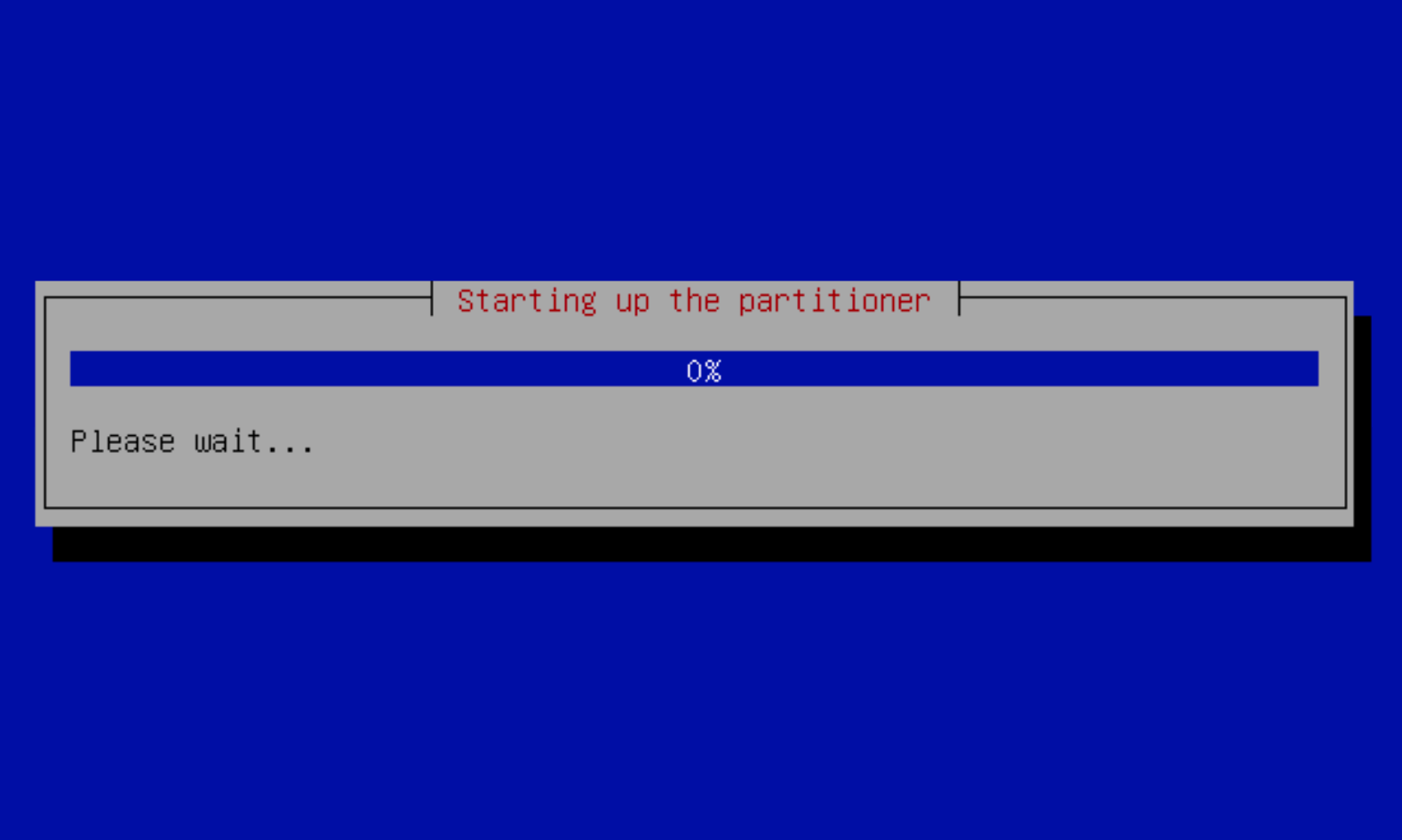 - n# C$ f6 c! b# J' C, r: B5 k
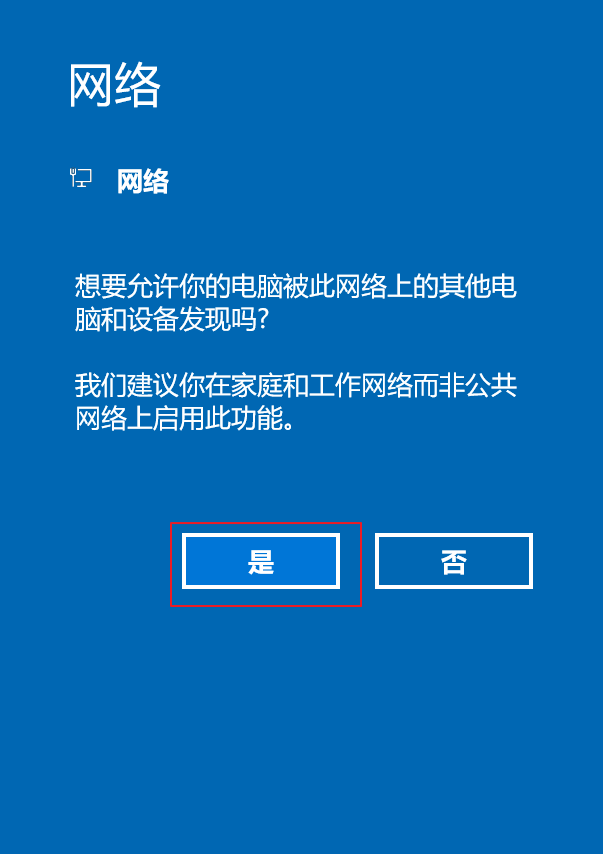
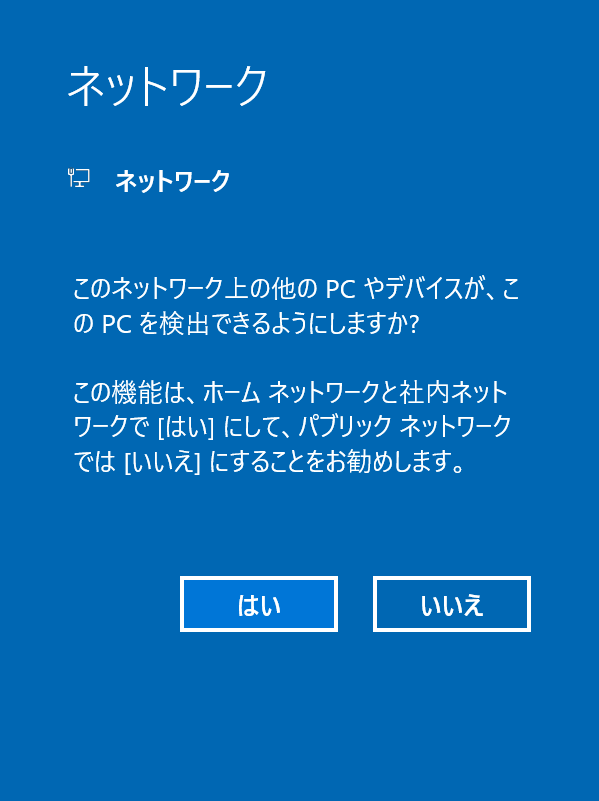
2. DD 系统完成后,第一次通过远程桌面(mstsc)连接后,会在桌面右侧弹出以下网络的提示,请选择【是】
% A3 c \5 p7 L& F1)中文版* B; p0 r7 Q: d5 s- t - n# C$ f6 c! b# J' C, r: B5 k
2. DD 系统完成后,第一次通过远程桌面(mstsc)连接后,会在桌面右侧弹出以下网络的提示,请选择【是】
% A3 c \5 p7 L& F1)中文版* B; p0 r7 Q: d5 s- t
 9 P6 a0 }' u5 M# c+ x2)英文版
; J% `) D. {8 ^, u
9 P6 a0 }' u5 M# c+ x2)英文版
; J% `) D. {8 ^, u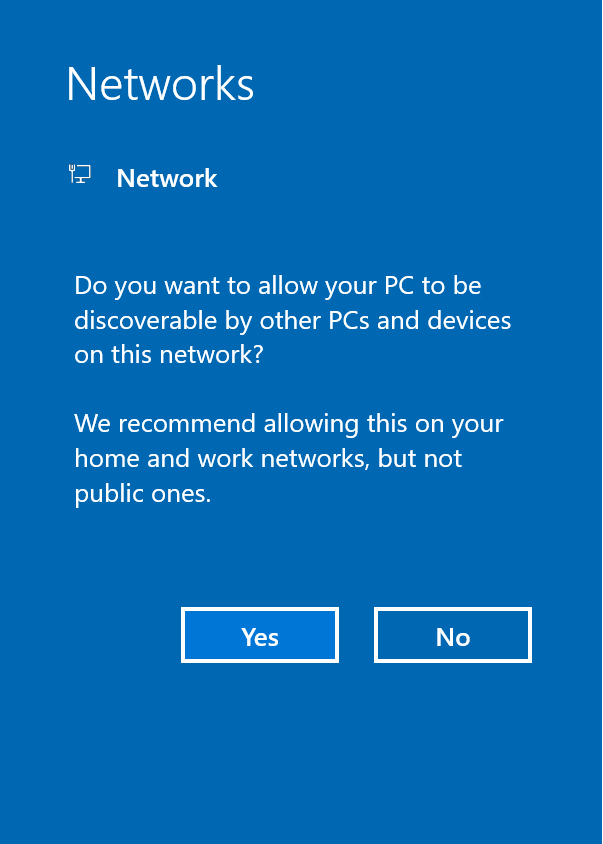 5 c- m& R7 s( }' y3)日文版% A* M& R, Y% _* q% T
 ! [6 }" U# y J* v( x4 |2 d
3. Hetzner AX101 DD 的测试截图:
+ r# ?& Y; k9 }: _# H, _4 G一般情况下需要找 Hetzner 客服,允许服务器从 UEFI 启动。$ T& R( X6 m1 T1 Q6 X) r) T ! [6 }" U# y J* v( x4 |2 d
3. Hetzner AX101 DD 的测试截图:
+ r# ?& Y; k9 }: _# H, _4 G一般情况下需要找 Hetzner 客服,允许服务器从 UEFI 启动。$ T& R( X6 m1 T1 Q6 X) r) T
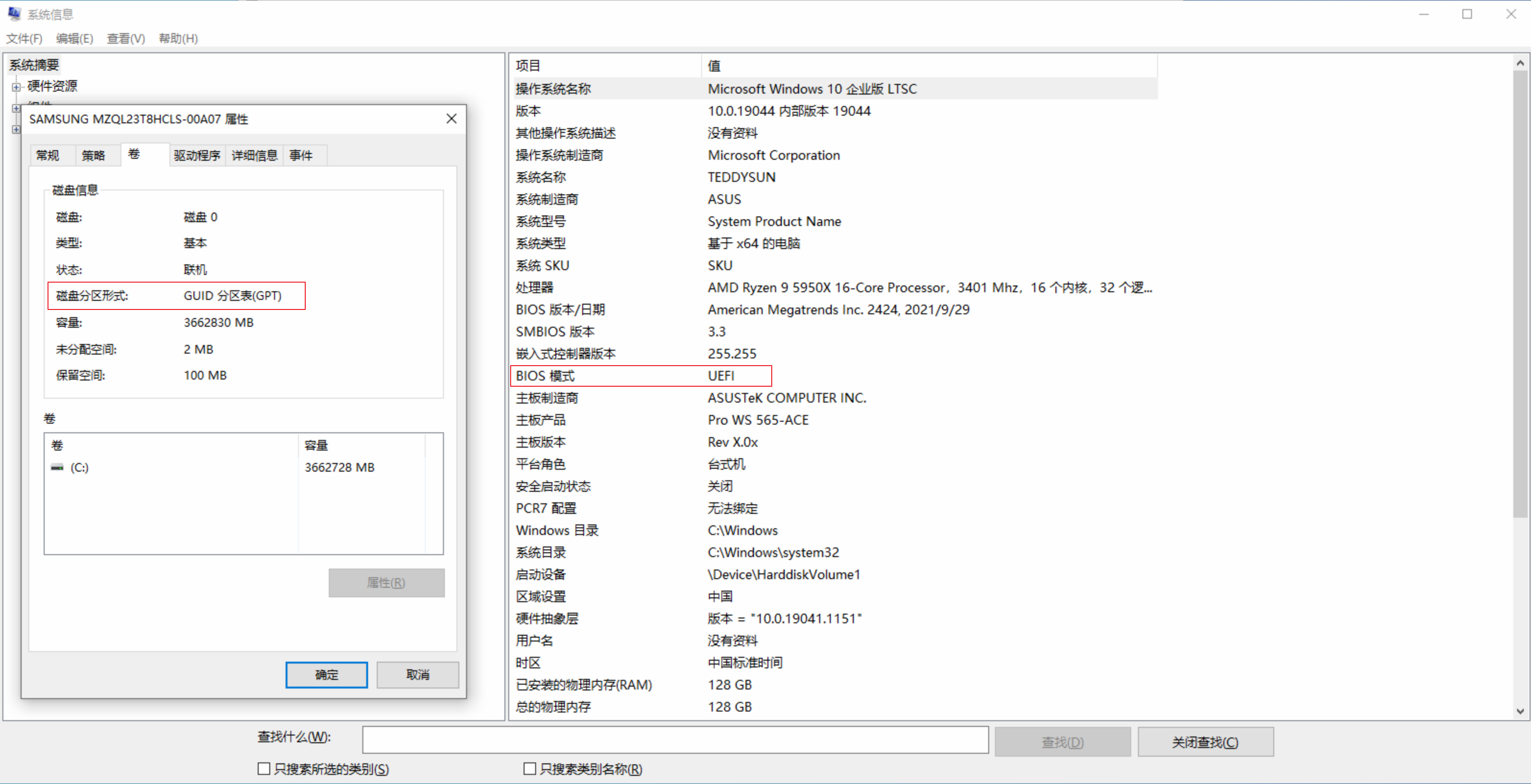 & x" b8 h) q9 ?4. PVE 虚拟化 VPS 测试截图:
" `0 M/ p% {( B; n: R1)Windows Server 2016
5 F! a; N' {: _7 }
& x" b8 h) q9 ?4. PVE 虚拟化 VPS 测试截图:
" `0 M/ p% {( B; n: R1)Windows Server 2016
5 F! a; N' {: _7 }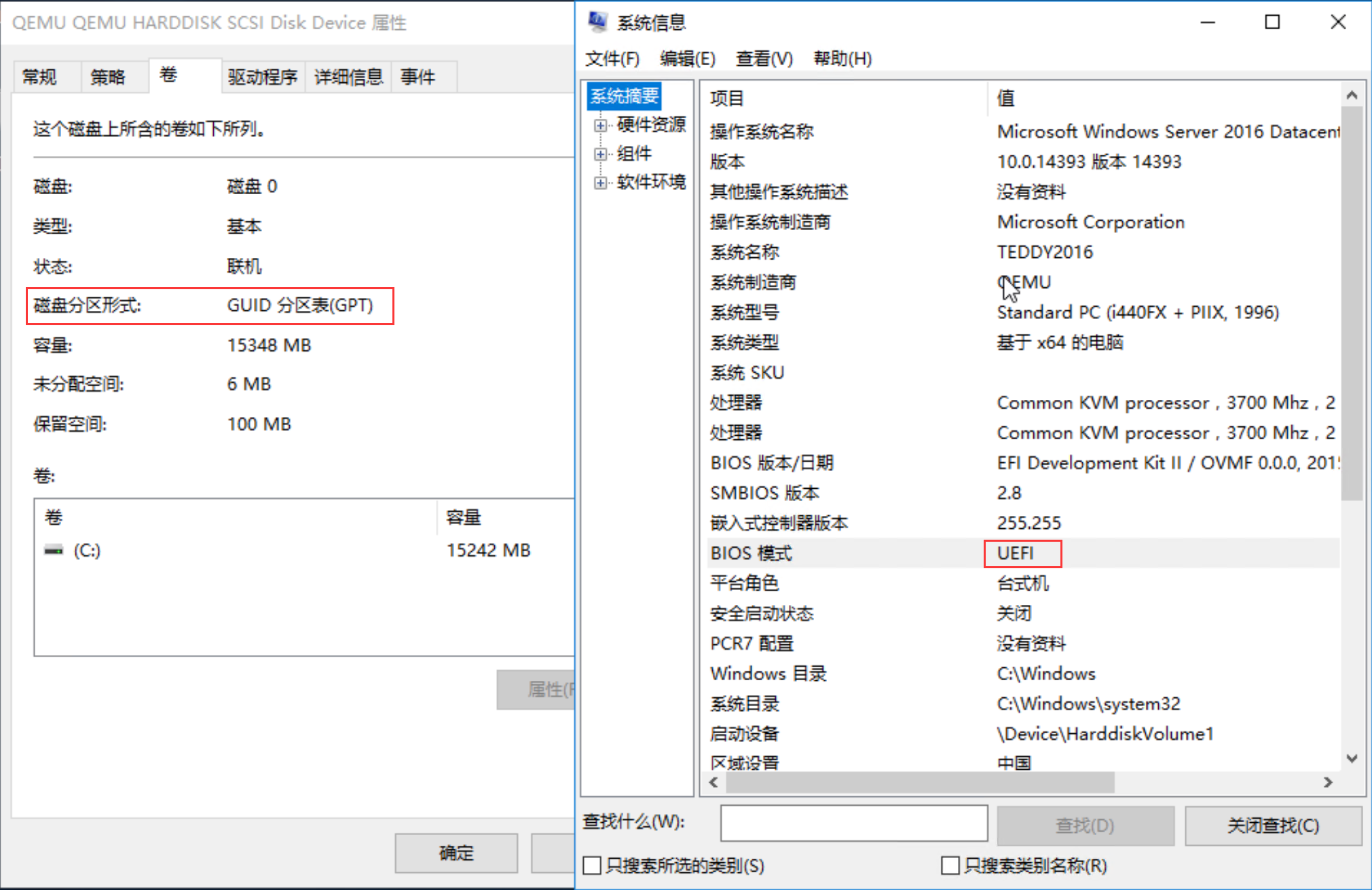 1 q3 p- p& u3 O/ W$ |8 H) l5 c
2)Windows Server 20195 t4 s/ X8 {, W& s$ d: ^ 1 q3 p- p& u3 O/ W$ |8 H) l5 c
2)Windows Server 20195 t4 s/ X8 {, W& s$ d: ^
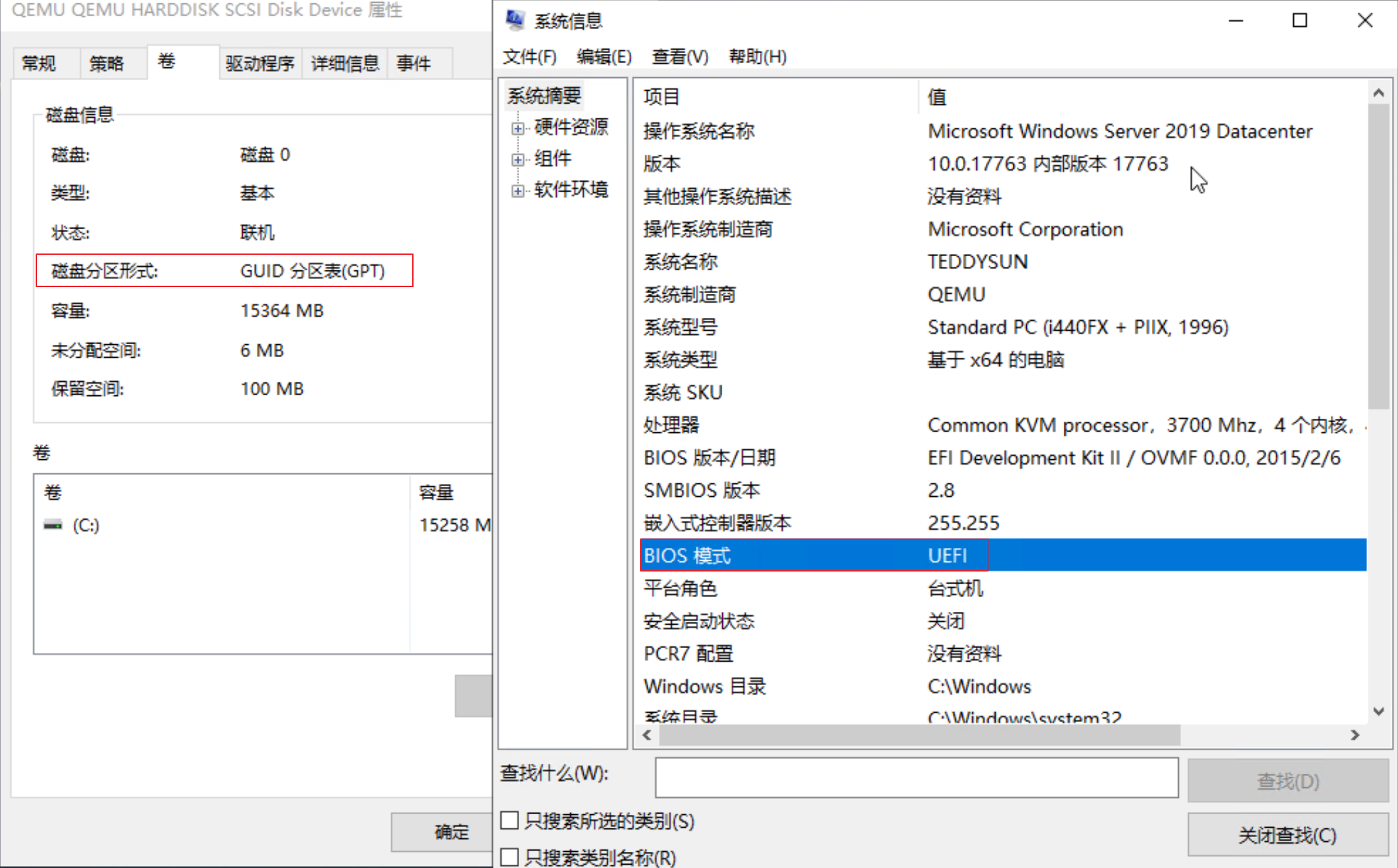 1 h: W" c1 F/ N
3)Windows 11
# k- K1 S7 U9 p5 e2 d2 } 1 h: W" c1 F/ N
3)Windows 11
# k- K1 S7 U9 p5 e2 d2 }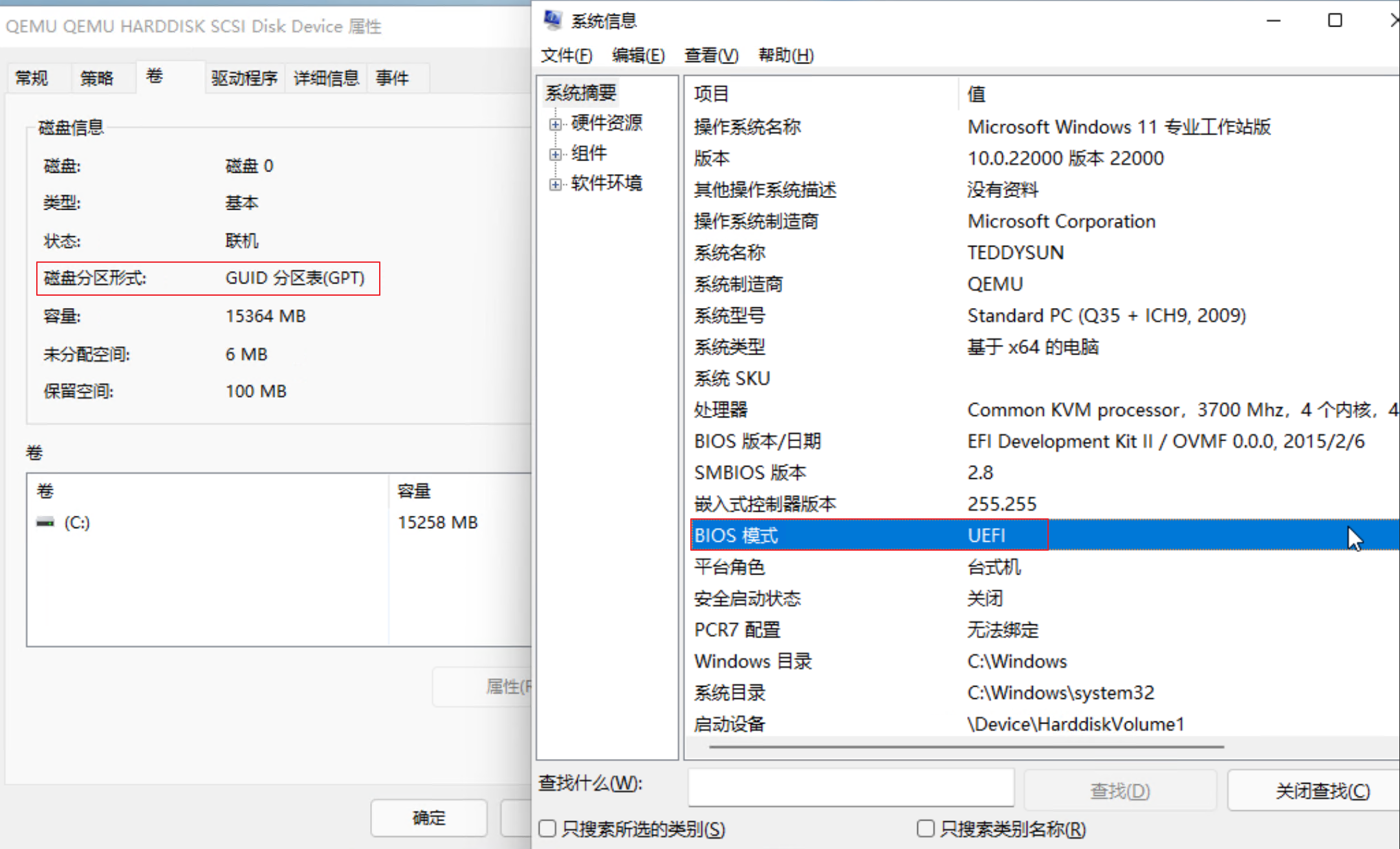 ' F) @7 h4 b W0 L' |+ b k/ j: Y
写在最后1. 这些镜像仅出于学习目的制作,如你需要长期使用,请使用正版 Windows key 激活系统。$ k7 S ]5 m6 n' A5 P
2. 镜像全部是由原版 MSDN 制作完成,本人可以保证没有夹带任何私货,若不相信本人者,请不要使用。
y8 H/ x6 d5 L$ d. l/ b3. 在服务器上 DD 成功后需要手动扩展磁盘。% c5 _. {; ]; u4 d" k9 W5 U
4. 使用 Windows DD 镜像有可能会违反某些商家的 TOS,如果因为使用本人制作的镜像而导致被商家惩罚,本人概不负责。
9 D. y. n) ]" k& D* z* Z5. 系统的磁盘分区形式用的是 UEFI,因此 DD 所在的系统盘容量大于 2TB,也可正常使用。
4 X/ r8 E5 B' R! E& A1 t& M7 } ' F) @7 h4 b W0 L' |+ b k/ j: Y
写在最后1. 这些镜像仅出于学习目的制作,如你需要长期使用,请使用正版 Windows key 激活系统。$ k7 S ]5 m6 n' A5 P
2. 镜像全部是由原版 MSDN 制作完成,本人可以保证没有夹带任何私货,若不相信本人者,请不要使用。
y8 H/ x6 d5 L$ d. l/ b3. 在服务器上 DD 成功后需要手动扩展磁盘。% c5 _. {; ]; u4 d" k9 W5 U
4. 使用 Windows DD 镜像有可能会违反某些商家的 TOS,如果因为使用本人制作的镜像而导致被商家惩罚,本人概不负责。
9 D. y. n) ]" k& D* z* Z5. 系统的磁盘分区形式用的是 UEFI,因此 DD 所在的系统盘容量大于 2TB,也可正常使用。
4 X/ r8 E5 B' R! E& A1 t& M7 } ! f, l- c! Y& ]# N
|
|


 窥视卡
窥视卡 雷达卡
雷达卡 发表于 2022-7-4 15:59:24
 提升卡
提升卡 置顶卡
置顶卡 沉默卡
沉默卡 喧嚣卡
喧嚣卡 变色卡
变色卡 千斤顶
千斤顶 照妖镜
照妖镜